 تیزردان | گلچینی از ابزارهای تدوین و جلوه های بصری و آموزش های مرتبط

افزایش سرعت رندر و Export در پریمیر (Adobe Premiere Pro)
افزایش سرعت رندر و خروجی گرفتن در پریمیر پرو یکی از مهمترین دغدغههای تدوینگران و تولیدکنندگان محتواست. رندرهای طولانی نهتنها زمان پروژه را افزایش میدهند، بلکه باعث فشار زیاد به سیستم نیز میشوند. در این آموزش، با ۱۰ قدم مهم تا افزایش سرعت رندر و اکسپورت در Premiere Pro آشنا میشوید.
۱. بهینهسازی تنظیمات اولیه پروژه
انتخاب Renderer مناسب
در تنظیمات پروژه مسیر زیر را بررسی کنید:
File > Project Settings > General
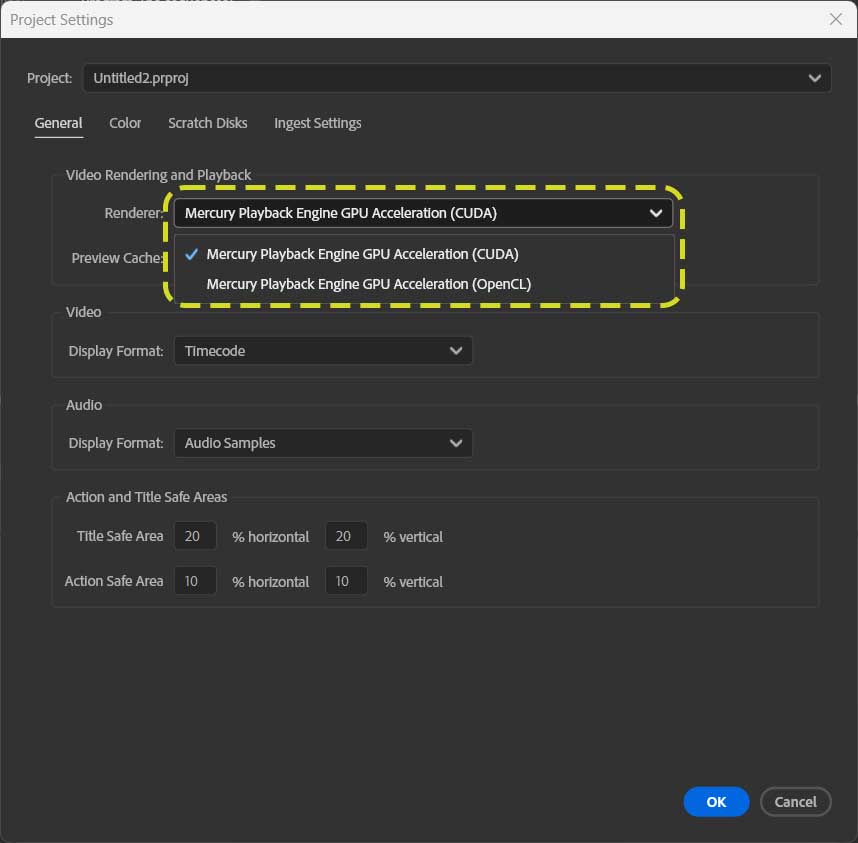
در بخش Renderer، گزینه
Mercury Playback Engine GPU Acceleration (CUDA / OpenCL / Metal)
را فعال کنید. این گزینه باعث استفاده از قدرت کارت گرافیک و افزایش چشمگیر سرعت رندر میشود.
نکته : فعالسازی GPU Acceleration یکی از مهمترین روشهای افزایش سرعت رندر در پریمیر است.
دیگه وقتت موقع تدوین هدر نمیره اگر ابزارهای اختصاصی کمک تدوین فارسی تیزردان را بررسی کنی
۲. مدیریت تایملاین و فایلها
استفاده از Proxy
اگر با فایلهای 4K، raw یا سنگین کار میکنید:
- از Proxy استفاده کنید
- ویرایش را با فایلهای سبک انجام دهید
- در زمان خروجی، پریمیر بهصورت خودکار از فایل اصلی استفاده میکند
حذف یا غیر فعال سازی افکتهای غیرضروری
افکتهای سنگین مانند:
- camera Blur
- Noise Reduction
- Lumetri Color
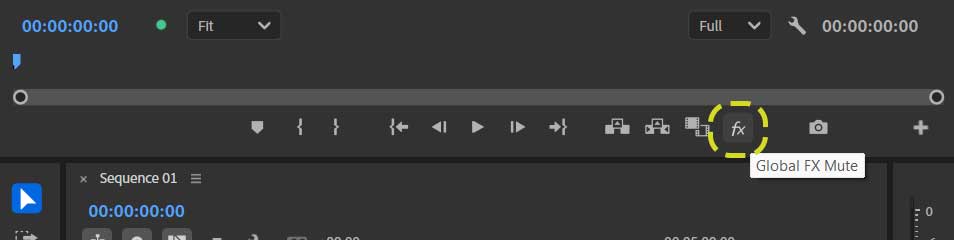
افکت ها را فقط در صورت نیاز و در مراحل پایانی فعال نگه دارید و یا با استفاده از ابزار غیر فعال کردن تمام افکت ها Globale FX Mute در هنگام کار در تایم لاین ، محیط ویرایش را سبک و روان نگه دارید .
۳. بهینهسازی تنظیمات خروجی (Export)
انتخاب فرمت مناسب
برخی فرمت ها بدلیل سازگاری سخت افزاری بیشتر با نوع پردازنده و کارت گرافیک شما برای خروجی سریع بهتر عمل میکنند :
این مورد را میتوانید با تکرار خروجی گرفتن از یک تایم لاین ثابت در فرمت های متفاوت و بررسی زمان پردازش بررسی کنید.
در مواقعی که هدف خروجی سریع است و فرمت خروجی چندان اهمیتی ندارد میتوانید از سازگارترین فرمت متناسب با سیستم خود استفاده کنید،
استفاده از سریع ترین فرمت سازگار با سیستم برای خروجی های پیش نمایش و نسخه های اولیه پروژه جهت بررسی بسیار مناسب است
فعال کردن Hardware Encoding

در بخش Export:
- گزینه Encoding Settings
- انتخاب Hardware Encoding بهجای Software Encoding
این کار باعث استفاده از GPU و کاهش زمان خروجی گرفتن میشود.
استفاده از مسیر درایوهای سریع
هیچگاه هنگام Export مسیر درایوهای کند مثل هارد های اکسترنال ضعیف یا فلش مموری را ندهید، اینکار زمان خروجی گرفتن را تا چندین برابر افزایش میده
۴. بهینهسازی سیستم و سختافزار
استفاده از حافظه های SSD یا M2 بجای HDD
- نصب ویندوز و پریمیر روی SSD
- ذخیره فایلهای پروژه و کش روی SSD
افزایش RAM و مدیریت آن
- برای تدوین های Full HD حداقل ۱۶ گیگ رم توصیه میشود و 32GB برای 4K
- بستن نرمافزارهای اضافی هنگام رندر خصوصا نرم افزار هایی مثل افتر افکت که میزان زیادی از رم را اشغال میکنند
نکته مهم :برای استفاده از نهایت سرعت رم ، حتما فرکانس واقعی رم هایتان را با فرکانس در حال کار در سیستم مقایسه نمایید گاهی بدلیل تنظیمات اشتباه در بایوس، سیستم با فرکانس های پایین تر از قدرت واقعی رم ها کار میکند که باعث افت عملکرد و کندتر شدن همه پردازش ها میشود
دیگه وقتت موقع تدوین هدر نمیره اگر ابزارهای اختصاصی کمک تدوین فارسی تیزردان را بررسی کنی
۵. تنظیمات Cache و Media Cache
پاکسازی Media Cache
از مسیر:
Edit > Preferences > Media Cache
- حذف فایلهای کش قدیمی ، این کار باعث روانتر شدن پریمیر و افزایش سرعت رندر میشود.
- تعیین محل ذخیره کش روی SSD ،کندترین سناریو فراخوانی فایل ها و ساخت کش ها از هاردهای اکسترنال HDD است.
۶. بهروزرسانی نرمافزار و درایورها
- استفاده از آخرین نسخه Adobe Premiere Pro
- آپدیت درایور کارت گرافیک (NVIDIA / AMD)
نسخههای جدید معمولاً بهینهسازیهای مهمی در بخش رندر دارند.
۷. کاهش کیفیت پیشنمایش (Preview)

با فعال کردن Show Dropped frame Indicator در پنجره Program Monitor می توانید چک کنید که آیا هنگام پلی دادن تایم لاین تمام فریم ها به درستی نمایش داده میشه ، اگر دایره نارنجی یا قرمز شد بهتر است :
- تغییر کیفیت از Full به ۱/۲ یا ۱/۴
این کار فشار روی سیستم را کاهش داده و باعث عملکرد سریعتر میشود (بدون تأثیر روی خروجی نهایی).
۸.استفاده H.264 / HEVC Hardware Accelerated Decoding
این گزینه چه کاری انجام میدهد؟
مسئول پخش و دیکود ویدیوها در تایملاین است
باعث روانتر شدن Preview و اسکراب کردن تایملاین میشود
فشار را از CPU برداشته و به GPU منتقل میکند
انتخاب بین Intel و NVIDIA
در این قسمت معمولاً گزینههای زیر دیده میشود:
Intel (Quick Sync)
NVIDIA (NVDEC)
بهترین انتخاب کدام است؟
اگر CPU شما Intel با گرافیک داخلی فعال دارد:
✅ Intel (بسیار پایدار و سریع برای H.264)اگر از کارت گرافیک NVIDIA قوی استفاده میکنید:
✅ NVIDIA
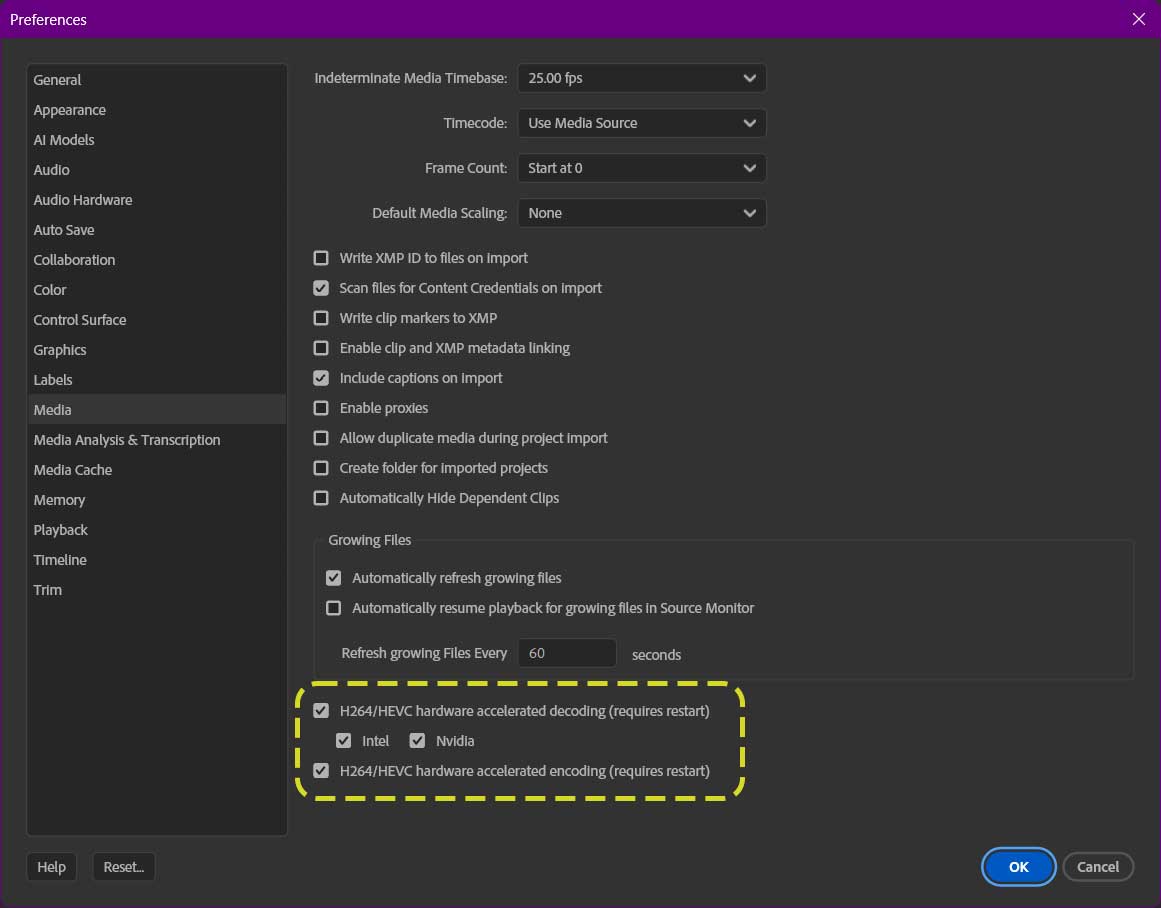
📌 در سیستمهایی که هر دو فعال هستند، معمولاً Intel Quick Sync برای دیکود عملکرد نرمتری دارد، مخصوصاً در تایملاینهای طولانی.
۹- فعال کردن H.264 / HEVC Hardware Accelerated Encoding
H264/HEVC hardware accelerated encoding (requires restart)
وظیفه این گزینه چیست؟
مربوط به خروجی گرفتن (Export) است
سرعت انکود نهایی را بهشدت افزایش میدهد
زمان رندر خروجی را گاهی تا چند برابر کاهش میدهد
گزینههای موجود
Intel (Quick Sync)
NVIDIA (NVENC)
بهترین تنظیم پیشنهادی
برای خروجی سریع (یوتیوب، اینستاگرام، پروژههای آنلاین):
✅ NVIDIA NVENCبرای کیفیت کمی بالاتر با سرعت خوب:
✅ Intel Quick Sync
🔸 تفاوت کیفیت بسیار جزئی است، اما تفاوت سرعت کاملاً محسوس.
نکات مهم برای عملکرد بهتر
بعد از تغییر این گزینهها حتماً پریمیر را ریاستارت کنید
در بخش Export نیز:
Encoding را روی Hardware Encoding بگذارید
درایور کارت گرافیک باید بهروز باشد
در Project Settings گزینه GPU Acceleration فعال باشد
چه زمانی این گزینهها را غیرفعال کنیم؟
❌ فقط در موارد خاص:
سیستمهای قدیمی یا ناسازگار
خطا در رندر یا کرشهای مداوم
ناسازگاری با برخی پلاگینهای خاص
در غیر این صورت، خاموش کردن این گزینهها توصیه نمیشود
۱۰-شناسایی گلوگاه سیستم و ارتقا آن
گلوگاه سیستم = ضعیف ترین قطعه درگیر در یک پردازش که باغث کاهش عملکرد کلی میشه
یک ترفند ساده برای شناسایی گلوگاه سیستم :
هر آنچه برای بررسی سریع گلوگاه سیستم تان نیاز دارید در پنجره تسک منیجر خود ویندوز وجود داره کافیه این پنجره را باز کنید و در بخش پروفورمنس میزان عملکرد تمامی قطعات اصلی سیستم حود را هنگام پردازش مد نظر زیر نظر بگبرید .
برای مثال هنگام فرایند export به میزان استفاده از سی پی یو ، رم ، گرافیک ، هارد دقت کنید اگر مثلا مشاهده کردید هارد تقریبا فول لود شده است یا رم از تمام میزان رم استفاده شده اما باقی قطعات زیر لود کمتری است ، در این حالت گلوگاه سیستم شما در این پردازش همان هارد یا رم است .
یا ممکن است متوجه شوید در هنگام خروجی کارت گرافیک اصلا زیر بار نمیرود یا با نهایت قدرت در حال پردازش است اینجا به نوعی کارت گرافیکتان گلوگاه سیستم شما در این پردازش خاص شده ، چه بخاطر ضعیف یا قدیمی بودن خود کارت گرافیک باشد و چه بدلیل ناسازگاری های نرم افزاری و یا عدم پشتیبانی کامل توسط خود ادوبی .
با این روش ساده، خیلی سریع گلوگاه سیستم خود را شناسایی کنید و با رفع آن شاهد افزایش سرعت و استفاده بهینه تر از تمام قدرت سیستم خود باشید .
جمع بندی :
اگر مراحل بهبود سرعتی که در این آموزش گفته شد را در سیستم ادیت خود انجام دهید شاهد افزایش چشم گیر سرعت رندر و خروجی گرفتن ویدیوها و همچنین کار با تایم لاین روان تر را تجربه خواهید کرد .